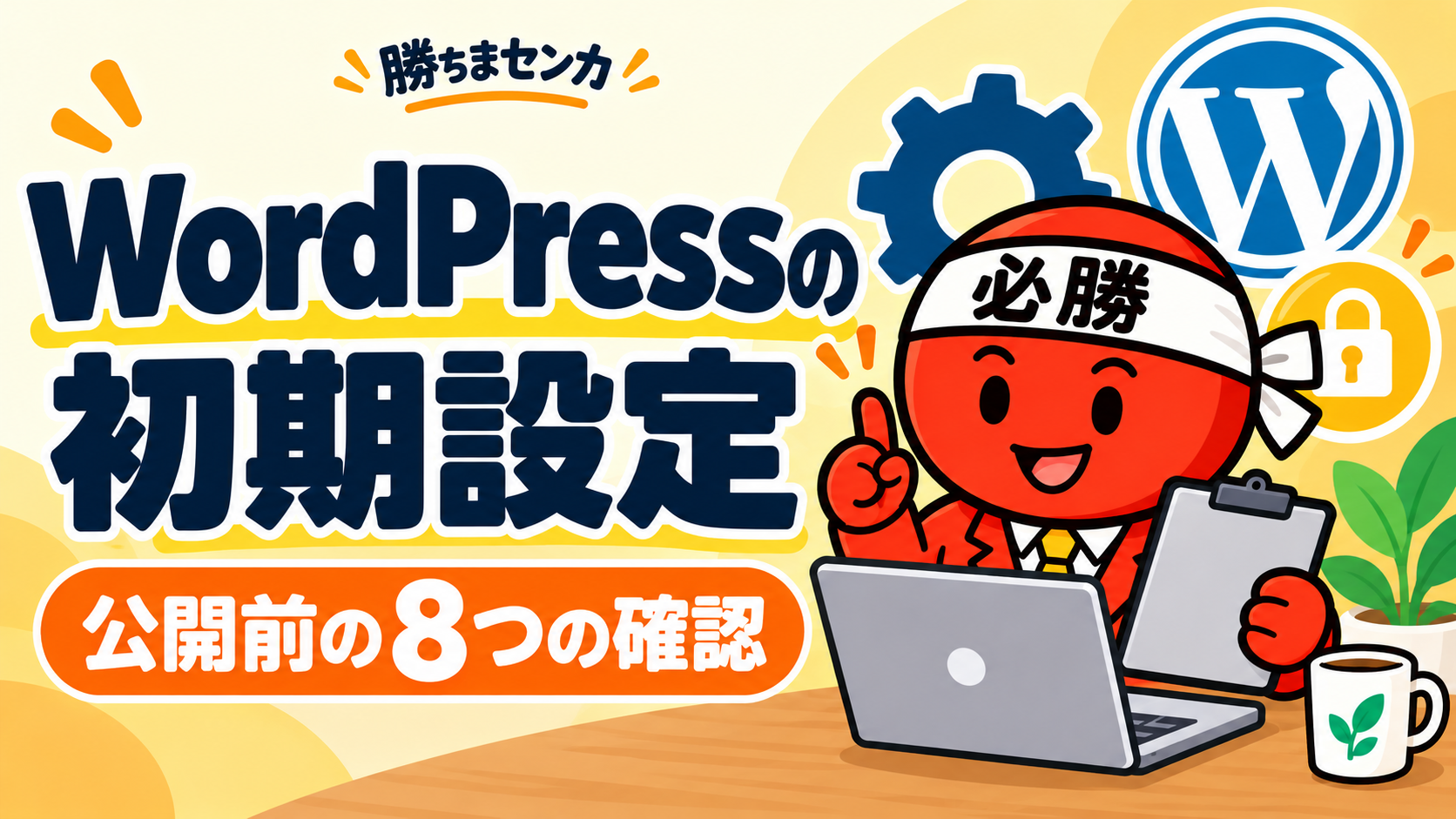
WordPressを設置できたら、まずは記事を安心して公開できる状態を整えましょう。最初から機能を増やすより、URL・更新・バックアップ・読者が使う画面を確認すると、あとで直す手間を減らせます。
このチェックリストは新規ブログ向けです。すでに公開した記事がある場合は、URLやテーマの変更がほかのページに影響するため、変更前にバックアップと確認が必要です。未開設の方はロリポップでの開設手順から進めてください。
1.サイト名と公開する名前を確認する
「設定」→「一般」でサイトのタイトル、キャッチフレーズ、管理者メール、タイムゾーンを確認します。日本の時刻で運営するなら、東京の設定になっているかを見てください。
「ユーザー」→「プロフィール」では、記事の著者として表示する名前を確認します。ログイン用の情報と読者向けの自己紹介を混同せず、プロフィールには「何を知ることができるサイトか」を短く書きましょう。
2.独自ドメインとhttpsで開くか確認する
公開ページを開き、使う予定のドメインになっているか、httpsで表示できるかを確かめます。設定画面のURL欄だけを先に書き換えると、管理画面に入れなくなることがあります。
URLが違う場合は、インストール時の設置先とサーバーのSSL設定を確認してください。ロリポップの同時インストールを使った場合は、専用の独自ドメイン変更手順があります。通常の新規設置は開設手順のドメイン・SSL設定を参照してください。
3.最初の記事を公開する前にURLの形式を決める
「設定」→「パーマリンク」で記事URLの形式を選びます。個人ブログでは「投稿名」を選び、記事ごとに内容の分かる短い英数字のスラッグを付ける方法が扱いやすいです。これは当サイトの提案で、特定の形式だけで検索順位が上がるという意味ではありません。
たとえばブログ開設の記事なら blog-start のような名前です。公開後に何度も変えるとリンク切れの原因になるため、基本の形式を先に決めておきましょう。操作はWordPress公式のパーマリンク設定でも確認できます。
4.バックアップと更新の手順を用意する
バックアップは、記事などが入るデータベースと、画像・テーマなどのファイルの両方を対象にします。使うサーバーやバックアップ機能について、保存する頻度・保存先・復元方法を確認してください。
復元の手順が分からないまま保存だけして終わらないように、案内ページも控えておきます。WordPress本体・テーマ・プラグインを更新する前にはバックアップを取り、更新後に記事と問い合わせフォームを確認する習慣を付けましょう。ロリポップの公式マニュアルから更新方法も確認できます。
5.テーマと追加機能を必要な分だけ選ぶ
テーマは見た目の土台、プラグインは機能を追加する道具です。最初は、更新が続いているテーマを一つ選び、文字の大きさやメニューを確認すれば十分です。
プラグインを入れる前に「何のために必要か」を一つ説明できるか考えてみましょう。同じ役割のものを重ねると設定が競合する場合があります。公式配布元や作者の案内で対応状況を確認し、使わない機能を増やさないようにします。
6.読者が運営者に連絡できるページを用意する
- プロフィール:扱うテーマ、読者に提供できる情報、実際の経験を簡潔に書く
- お問い合わせ:使える連絡方法を用意し、自分で送受信を試す
- プライバシーポリシー:実際に使うフォーム、広告、アクセス解析に合わせて記載する
- 広告の説明:広告を載せる記事では、広告を含むことが分かるようにする
ひな形をそのまま貼る前に、使っていないサービス名や事実と違う記述が残っていないか確認してください。公開した固定ページは、メニューやフッターから読めるようにします。
7.カテゴリーとコメントの方針を決める
カテゴリーは、最初に書くテーマに合わせて少数にまとめます。記事がないカテゴリーを先に大量に作る必要はありません。記事の役割が重なる場合は、カテゴリーを増やす前に読者が探しやすい分け方を考えます。
コメントを受け付けるかも決めておきましょう。受け付ける場合は「設定」→「ディスカッション」で承認方法などを確認し、継続して管理できる範囲にします。
8.ログアウトした状態とスマートフォンで確認する
テスト記事を作り、タイトル、本文、画像、カテゴリーを設定してプレビューします。公開後は別のブラウザーやログアウト状態でも確認しましょう。
- 文字が小さすぎず、表が画面からはみ出して読めなくなっていないか
- メニュー・お問い合わせ・記事内リンクが正しいページへ進むか
- サンプル記事や仮の文章が残っていないか
- 検索に公開したい段階で「設定」→「表示設定」の検索エンジンへの表示設定が意図どおりか
検索エンジンへの表示設定は、検索掲載を保証するものではありません。また、非公開情報を守るためのアクセス制限にもなりません。公開前の下書きと、一般に公開するページを使い分けてください。
次に進むなら
設定を確認できたら、開設手順の「最初の記事を公開する」へ進みましょう。一つの疑問に答える記事から始めると、読者に必要な情報を整理しやすくなります。
ロリポップでWordPressブログを開設する手順を見る →
操作の基準:WordPress公式の管理画面案内。確認日:2026年10月11日。テーマやバージョンで表示位置が異なる場合があります。