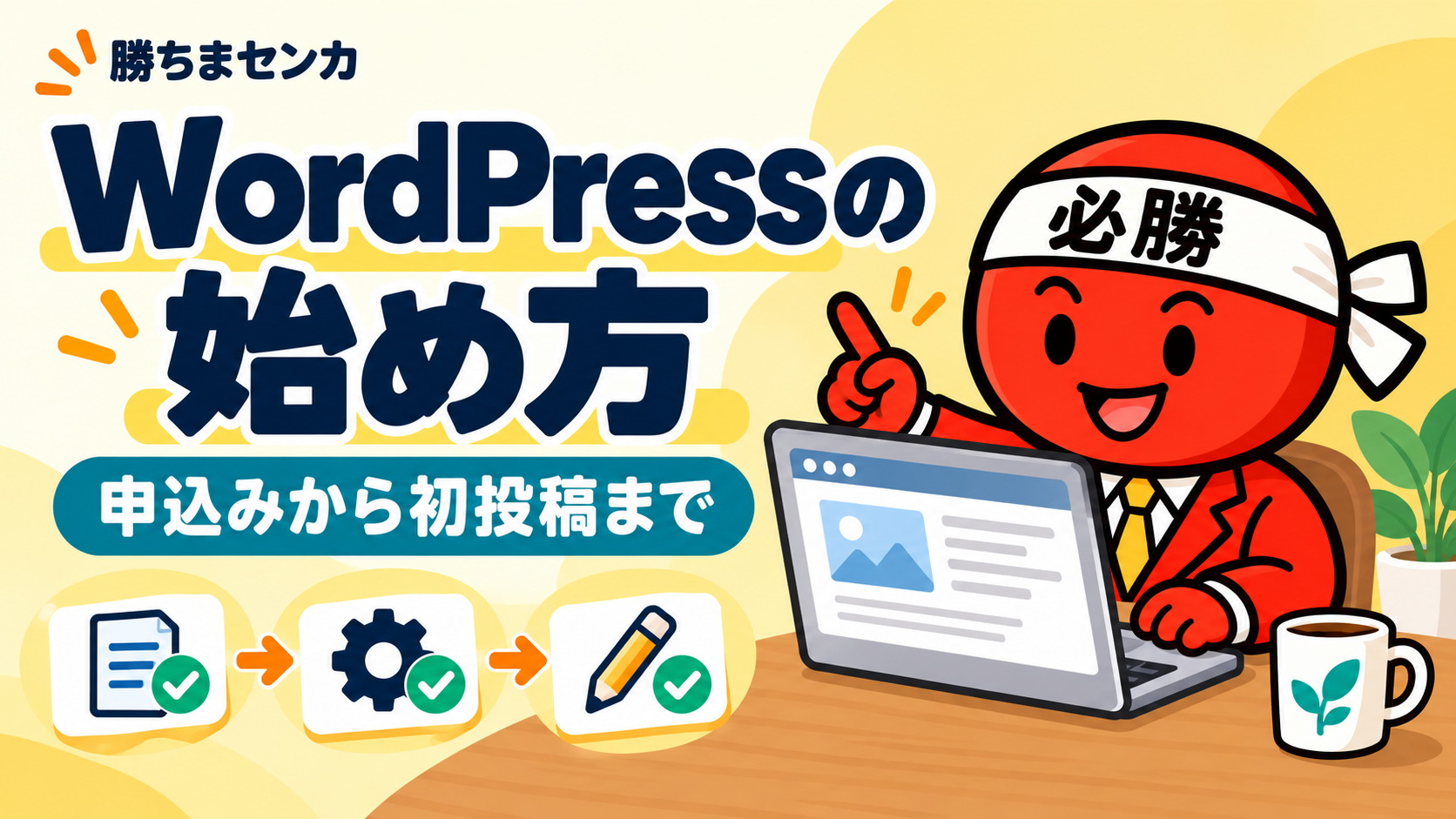
WordPressでブログを始めるなら、最初に決めたいのは「何を書くか」「いくらまで使うか」「どのURLで公開するか」の3つです。ここが決まると、申込みや設定で迷いにくくなります。
この記事では、ロリポップで新しい独自ドメインにブログを作り、最初の記事を公開するまでを順番に案内します。すでに記事のあるサイトの移転・作り直しは対象外です。
広告を含みます。
公式情報確認日:2026年10月11日。画面や料金は変更される場合があります。
1.書くテーマと、続けられる予算を決める
「誰の、どんな迷いを解消するブログか」を一文で書いてみましょう。たとえば「初めて一人暮らしをする人に、使って良かった家事用品を紹介する」。最初からテーマを広げすぎず、自分が具体的に説明できる内容を選ぶと、記事の準備がしやすくなります。
- ブログ名の候補と、書きたい記事を3つ用意する
- 連絡を受け取れるメールアドレスと、本人確認に使う電話を用意する
- 初回に払える金額と、更新時にも続けられる予算を決める
- 使いたい独自ドメインの候補を考える
サーバーの「月額」は、長期契約の総額を月数で割った表示の場合があります。初期費用と更新費用の考え方を先に確認しておくと、申込画面で判断しやすくなります。費用をかける前に書く習慣を試したい方は、無料ブログとの違いから読んでください。
2.プランと申込み方法を選ぶ
ロリポップでWordPressを使う場合、エコノミーは対象外です。個人ブログでは、まずライト・スタンダード・ハイスピードの費用と必要な機能を比べてみましょう。当サイトで使っているスタンダードの感想も含め、料金プランの選び方にまとめています。
無料お試しと、独自ドメインの同時取得は分けて考える
独自ドメインを同時取得して即時決済する申込みでは、契約前の無料お試し期間はありません。対象条件を満たすと契約期間に10日分が追加されますが、即時決済後のキャンセル・返金はできないと案内されています。「無料で試すつもりだった」という行き違いを防ぐため、支払いが発生する時点を確認してください。
お試し期間を使ってから対象の無料ドメインを取得する方法もあります。自動更新の設定期限やクーポンの有効期限があるため、ドメインを別に購入する前に公式の適用方法を確認しましょう。取得済みドメインにはクーポンを後から適用できません。
申込画面で確認する順番
- 「レンタルサーバー」のプランを選ぶ。AIホームページなど別のサービスと取り違えないようにします。
- 初期ドメイン・パスワード・連絡先メールを入力する。初期ドメインと、自分で取得する独自ドメインは別です。
- SMSなど画面で案内される方法で本人確認を行う。
- 契約者情報、ドメイン同時取得の有無、必要なオプションを確認する。
- 規約、契約期間、支払総額、自動更新の条件を読み、内容に納得できたら申込みを完了する。
この手順書では、独自ドメインの設定後にWordPressを設置します。同時インストールを選んですでに設置済みの方は、あとから同じ場所に再インストールせず、同時インストール後の独自ドメイン設定手順を使ってください。
申込みが終わったら、受付メールとユーザー専用ページを確認します。無料お試しを選んだ場合も、継続するには本契約の手続きが必要です。支払期限・契約状態・自動更新日を自分の画面で確認してください。支払方法の詳細は公式の支払い案内で確認できます。
3.独自ドメインを取得し、サーバーに設定する
独自ドメインはブログの住所です。短く読みやすく、あとで記事の範囲が少し広がっても使える名前を考えましょう。取得前に、初年度の価格だけでなく更新料金も確認します。
同時取得で自動設定されている場合は、ユーザー専用ページの「独自ドメイン設定」で表示を確認します。別途取得した場合は、次の流れです。
- 「独自ドメイン設定」を開き、取得したドメインを入力する。
- 新しいブログ専用の公開フォルダを指定する。ほかのサイトが使うフォルダを選ばないようにします。
- ドメイン管理会社側で、ロリポップを使うためのDNS・ネームサーバー設定を行う。
- 設定を確定し、ドメインが反映されるのを待つ。
設定方法は取得した会社やDNSの利用状況で異なります。入力例と画面は公式の独自ドメイン設定手順に沿って確認してください。反映前に何度も設定を変えると原因を追いにくくなるため、変更内容と時刻をメモしておくと役立ちます。
4.無料SSLを設定して、httpsで開けるか確認する
SSLは、ブラウザーとサイトの通信を暗号化するための設定です。独自ドメインとDNSの反映後、ロリポップの「証明書お申し込み・設定」で対象ドメインを選び、無料SSLを設定します。
「SSL保護有効」になったら、https://自分のドメイン/で開けることを確認します。まだWordPressを設置していない段階なので、ブログが表示されなくても設置は次のステップです。SSLが選べない場合は、ドメイン・DNSの状態から見直してください。詳しくは無料SSLの公式手順をご覧ください。
5.WordPressをインストールする
ユーザー専用ページのWordPress簡単インストールを開きます。公開済みのサイトやデータがない、新規の設置先であることを確認してから進めてください。同じ場所にあるファイルが上書きされることがあります。
- サイトURL:使いたい独自ドメインとhttpsを確認。末尾のフォルダ欄に文字を入れると、その階層に設置されます。ドメイン直下で公開したい場合は、余分な階層を付けない設定にします。
- データベース:新しいブログなら、新規自動作成が選べます。
- サイトタイトル:用意したブログ名を入力。あとから変更できます。
- ユーザー名・パスワード:ほかのサービスと使い回さず、管理用の情報として保管します。
- メール・テーマ:受信できるメールと使いたいテーマを選びます。最初は無料テーマでも始められます。
確認画面で設置先をもう一度読み、案内に同意してインストールします。完了後に表示される「サイトURL」と「管理画面URL」を保存し、管理画面にログインできれば設置完了です。画面ごとの操作は公式の簡単インストール手順と照らし合わせてください。
6.初期設定をして、最初の記事を公開する
見た目を作り込む前に、URLの形式、更新・バックアップ、運営者情報、問い合わせ先を整えます。公開前に確認したいWordPressの初期設定を使って、一つずつ確認してください。
最初の記事は、読者の疑問を一つに絞ります。「この商品は誰に合う?」「使う前に何を準備する?」など、答えを具体的に書けるテーマを選びましょう。
- 「投稿」から新しい記事を作り、タイトル・本文・カテゴリーを設定する。
- 冒頭に答えを置き、その理由・手順・注意点を順に説明する。
- プレビューでスマートフォン表示、画像、リンク先を確認する。
- 公開後にログアウト状態でも開き、文章やリンクが読めることを確かめる。
広告を載せるときは、広告であることを明示し、紹介するサービスの条件と自分の経験を分けて書きます。読者の疑問に答える記事と分かりやすい案内を積み重ね、自分らしいブログを育てていきましょう。
途中で迷ったときの確認先
- 申込み前の予算:初期費用と更新費用
- プラン選び:料金比較とスタンダードの使用感
- 設置後にすること:WordPressの初期設定
- 有料で始めるか迷う:無料ブログとの違い
料金と契約条件が自分に合いそうなら、申込画面で最終確認へ進みましょう。この手順書を別のタブに残しておくと、設定中も順番を確認できます。