

勝ちまセンカ / APP GUIDE
料金と使い方を、
実際の画面で。
「ロトの数字選びまセンカ?」の予定料金・使い方・画面の見本を、販売開始に先がけて公開しています。スマホでもパソコンでも、このページから確認できます。
表を開く → 色を変える → 候補をメモする。
最初は、この3つができれば大丈夫です。
料金・使い方・見本の閲覧は無料 · 登録不要

このアプリは、過去の当選数字を見やすく整理する記録・分析ツールです。当選や当選確率の向上を保証するものではありません。数字選びは無理のない予算でお楽しみください。
基本・追加機能・セットの料金
すべて税込の予定料金です。「3種類」はロト7・ロト6・ミニロト、「全機能」は基本機能と追加機能を指します。AIの口数パックは、どのプランにも含まれず別料金です。
ロト1種類の基本機能
ロト7・ロト6・ミニロトから、使いたい1種類を選択。全数字の表、色分け、候補メモ、履歴・出現傾向を使えます。
選んだロトに追加機能
数字の流れの追加3表と、位別・5数字ごと・引っ張り数字・ゾロ目の集計4表、計7つです。同じロトの基本契約が必要です。1種類の基本機能+追加機能は月850円。
3種類・全機能 月額セット
3種類すべての基本機能+追加機能。ロトごとの追加300円はかかりません。
3種類・全機能 年間セット
月額セットと同じ範囲を1年間。月額セットを12か月続ける18,600円と比べ、年3,200円少なくなります。
料金・解説の更新:2026年10月28日
追加機能は、利用条件を満たすまでは🔐付きでロックされます。基本契約だけで追加料金が自動的に発生することはありません。
AI候補は必要な口数だけ:10口100円・30口300円・50口500円(提供準備中)。1口は数字の組み合わせ1つです。AIの料金・使い方を見る →
無料体験・追加機能・契約条件を詳しく見る →はじめての方は、ここから
以下は、アプリの利用開始後の操作です。未契約の場合は、先に使いたいロトの「利用プラン」で基本プラン、または3種類の全機能セットを選びます。Appleの確認画面で手続きを完了し、利用できる状態になってから進んでください。この案内ページを読むだけでは契約は始まりません。
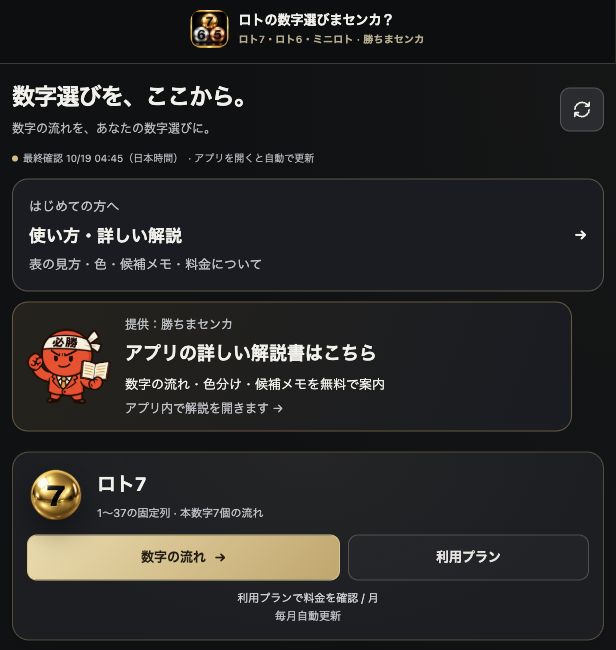
- ホームで、使いたいロトの「数字の流れ」を押す。
ロト7・ロト6・ミニロトの順に並んでいます。下にあるロトは、画面を下へスクロールすると見つかります。 - 表の上で「全数字の表」を選ぶ。
まずは基本の表を開き、見慣れてから色や表示を変えましょう。 - 気になった数字を「候補1〜5」にメモする。「まとめて表示」と出ていたら、先に押してください。
メモは端末内に保存されます。大切な候補は、あとでバックアップも残しましょう。
「数字の流れ」の4種類の表
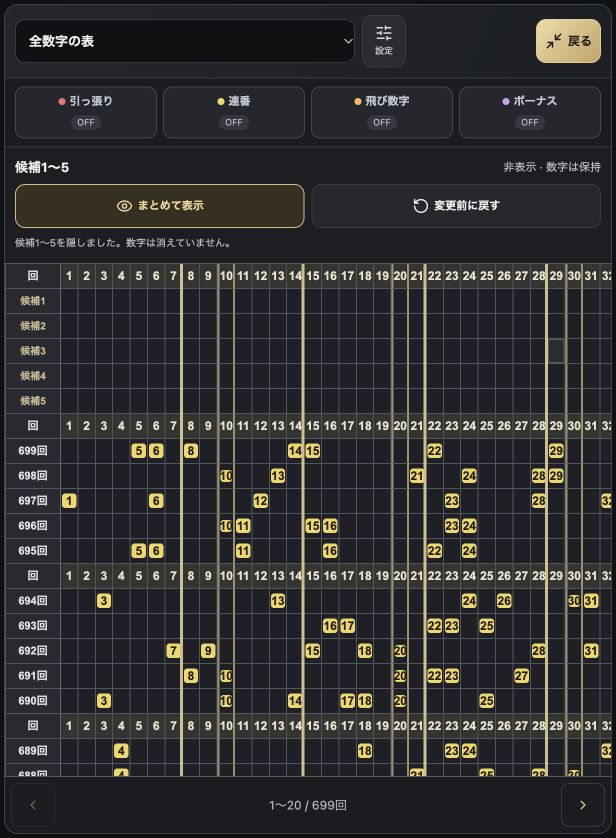
ホーム → 使いたいロトの「数字の流れ」→「全数字の表」
まずは、黄色い数字と空白を見る
左の「699回」などが抽選回、上の「1・2・3…」が数字の位置です。同じ数字はいつも同じ列に並びます。黄色いマスはその回の本数字、空白は出なかった数字です。
見たい内容に合わせて、表を切り替える
表の上の「全数字の表」と書かれた選択欄を押すと、4種類の表が表示されます。基本契約で使えるのは「全数字の表」。残り3表は追加機能です。追加機能を使えない状態では🔐が付き、選ぶと利用条件の案内が表示されます。
数字は小さい順に固定した列に並び、上が新しい抽選回です。出ていない数字のマスは空白のままなので、縦方向の流れや数字の間隔を見渡せます。
- 全数字の表:本数字をすべて表示します。
- 10以上の表:本数字すべてが10以上だった回だけを表示します。ボーナス数字は絞り込み条件に含めません。
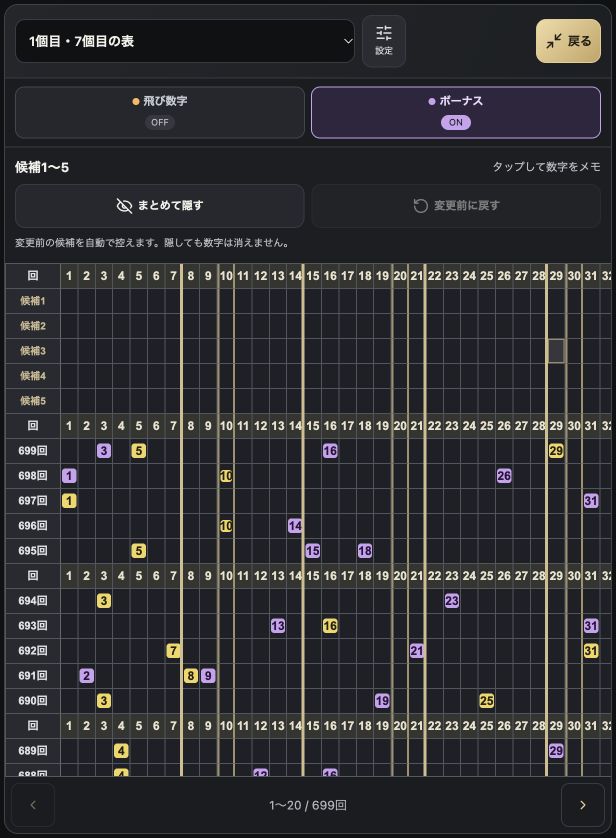
- 1個目・末尾の表:本数字を小さい順に並べた最初と最後だけを表示します。ロト7は1個目と7個目、ロト6は1個目と6個目、ミニロトは1個目と5個目です。
- 10以上の1個目・末尾:本数字すべてが10以上の回から、両端だけを表示します。
両端だけの表の右側にある「間隔」は、両端の間にあるマスの数です。右端が見えないときは、アプリの表を左へスワイプして右側を表示します。例:5と28なら、28 − 5 − 1 = 22です。
位別・5数字ごと・引っ張り数字・ゾロ目の集計
画面下の「メニュー」→ 金色の「追加機能」→ 見たい集計表
ロト7・ロト6・ミニロトそれぞれで利用する、独立した4つの集計画面です。いずれも既存の追加機能(月額+300円)と全機能セットに含まれる予定です。追加機能を利用するには、同じロトの基本契約も必要です。
- 位別の個数:本数字を1〜9、10〜19、20〜29…に分け、各範囲から何個出たかを表示します。最後の範囲はロト7が30〜37、ロト6が40〜43、ミニロトが30〜31です。
- 5数字ごとの個数:1〜5、6〜10、11〜15…に分けます。最後の範囲はロト7が36〜37、ロト6が41〜43、ミニロトは31だけです。
- 引っ張り数字の表:各回と直前の抽選回(回号が1つ前)の本数字に共通する数字を数え、5数字ごとの範囲に実際の数字を小さい順で表示します。
- ゾロ目の表:十の位と一の位が同じ11・22・33(ミニロトは11・22)を、本数字とボーナス数字(B数字)に分けて表示します。個数ではなく、実際に出た数字です。該当なしは「0」、ボーナスのデータ不足は「未取得」です。
位別・5数字ごとの個数・引っ張り数字には、ボーナス数字は含みません。2つの個数表の各行の合計は、ロト7が7個、ロト6が6個、ミニロトが5個です。引っ張り数字がない回は0個で、数字欄は空白です。第1回や前回のデータがない回は「比較不可」と表示し、0個とは区別します。
「引っ張り数字の表」は直前1回との比較です。「数字の流れ」の赤い表示は前後両方の抽選回との共通数字を見るため、同じ表示になるとは限りません。
新しい回から20回ずつ表示します。「古い回へ」「新しい回へ」でページを移動し、「回号で探す」に回号を入れると、その回だけを表示します。「全回に戻す」で最新のページへ戻ります。表を横に動かしても回号の列は固定されます。
これらの集計表は閲覧用で、候補メモの入力欄はありません。候補1〜5は「数字の流れ」の4種類の表で編集できます。集計は過去の結果を整理するもので、次回の当選確率が高いことを示すものではありません。
追加画面は試作品で検証中です。販売版の提供開始前に、実機での確認と公開画像の更新を行います。
目次に戻る ↑数字の色と、引っ張り・連番・飛び数字
数字の流れ →「全数字の表」→ 見たい色のボタンを押す
最初は「引っ張り」だけONにしてみましょう。そのあとで「連番」などを加えると、何の色か見分けやすくなります。
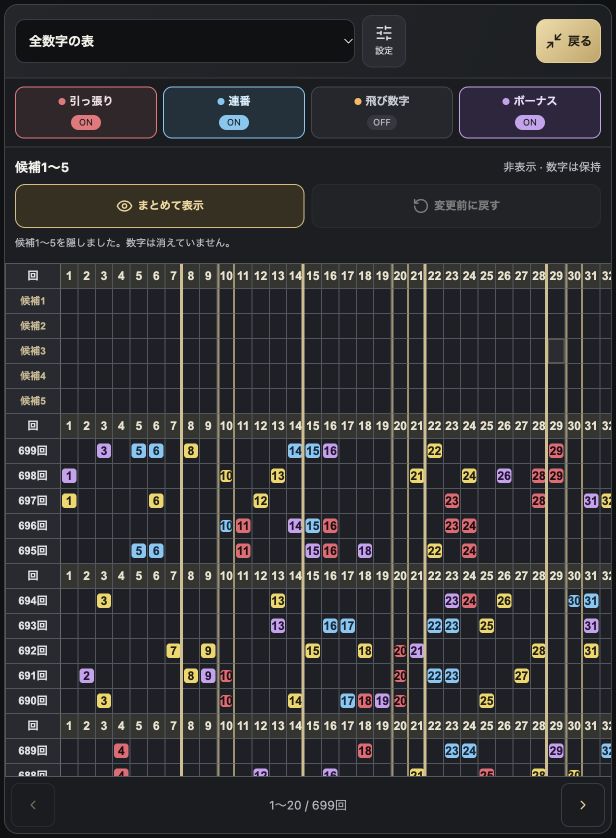
各ボタンを押すとON/OFFが切り替わります。元の当選数字は変わりません。
- 黄色:本数字の基本色。
- 引っ張り・赤:前後に並ぶ回で共通する本数字を、両方の回で表示します。全数字の表では前後の抽選回、10以上の表では絞り込み後に前後に並ぶ回との比較です。
- 連番・青:同じ回の続いた数字(例:5・6・7)。「設定」で右側の連番集計を表示すると、「3連番が1組」と数えます。
- 飛び数字・オレンジ:同じ回で下一桁が同じ本数字(例:6・16・26)。数字が2ずつ離れるという意味ではありません。
- ボーナス・紫:ボーナス数字の表示。ロト7は2個、ロト6・ミニロトは1個です。10以上の表では右端にもまとめて表示するので、10未満のボーナスも確認できます。
本数字に複数の条件が重なると、オレンジ → 赤 → 青 → 黄色の順で表示します。OFFにすると、残っている条件の色に戻ります。
両端だけの表では引っ張り・連番のボタンを省いています。飛び数字は本数字全体で判定し、両端に当たる数字だけを色付けします。
候補をメモしてみる →目次に戻る ↑拡大・区切り線・表示回数・回号への移動
数字の流れ → 表の上の「設定」
小さくて読みにくいときは、まず「拡大」を押してください。さらに見やすくしたい場合に「設定」を開きます。
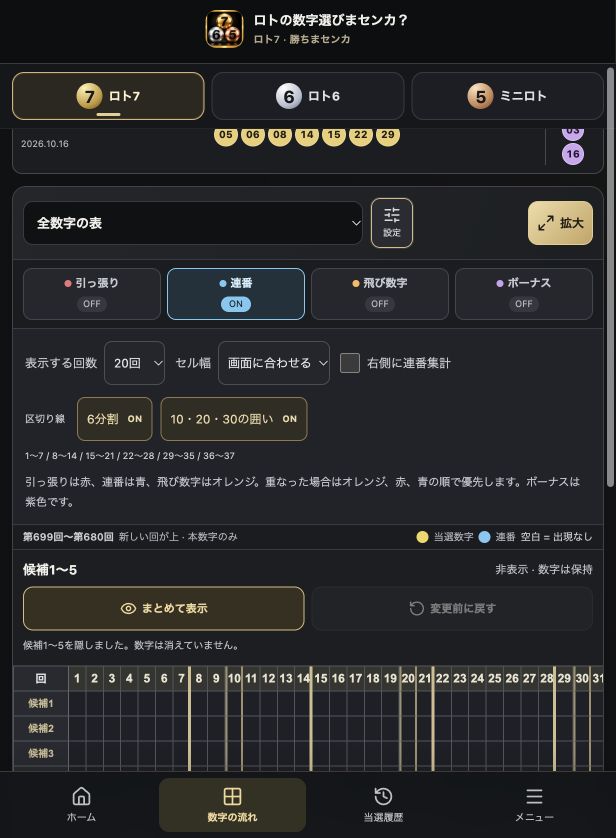
表の「設定」で表示回数、セル幅、区切り線などを変更できます。「拡大」で表を広く表示し、「戻る」で通常表示へ戻ります。幅が足りないときは表を左右にスクロールしてください。
- 太線:ロト7は1〜7/8〜14/15〜21/22〜28/29〜35/36〜37の6区画。ロト6は7数字ごとで、最後の43が独立します。ミニロトは6数字ごとで、最後の31が独立します。
- 10・20・30の囲い:太線とは別にON/OFFできます。
- 表示回数:20・30・50・100回、または全回。全回表示は端末によって時間がかかります。
- 列の強調:表上部の数字をタップ。もう一度タップすると解除します。
- 回号へ移動:表の下で回号を入力して「移動」。絞り込み対象外の回は、その理由が表示されます。
表の種類は表の上の選択欄で切り替えます。色分け・セル幅・表示回数・区切り線の設定は、ロトごとに端末へ保存されます。拡大中の状態や列の強調は保存されません。
目次に戻る ↑候補1〜5に数字をメモする
数字の流れ → 表の上部「候補1〜5」
書き込むのは、過去の結果より上にある5行です。「候補1」を1つ目の案、「候補2」を別の案として使えます。
- 表の上部にある「候補1〜5」のマスをタップします。「まとめて表示」と出ている場合は、先にそのボタンを押してから入力します。
- もう一度タップすると、その数字を外せます。
- 選んだマスが緑色になれば入力できています。内容は端末内に自動保存されるので、保存ボタンを押す必要はありません。
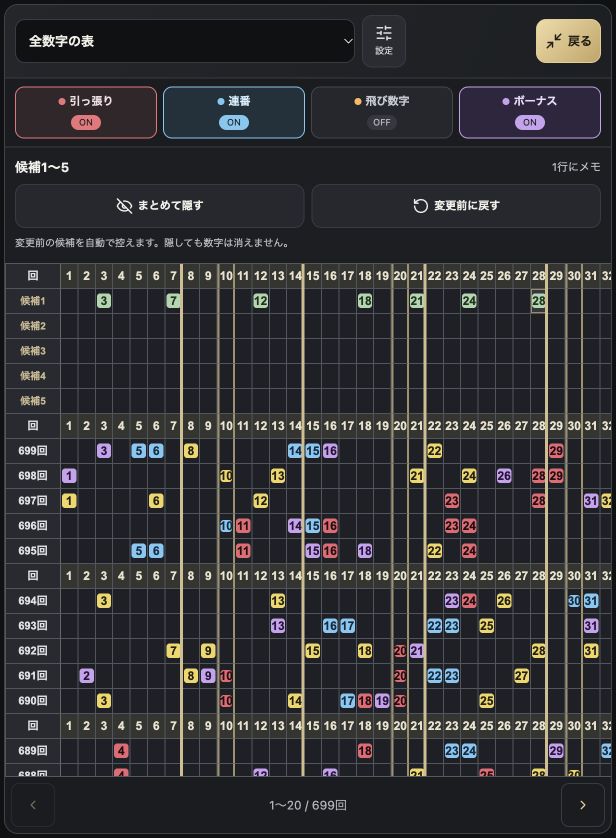
隠す・戻す・別の案を作る
「まとめて隠す/まとめて表示」で候補1〜5の数字を一括で切り替えられます。非表示でも数字は保存され、表示を戻すとまた編集できます。
「変更前に戻す」で、この表の編集を始める直前の候補1〜5へまとめて戻せます。戻した後の「戻す操作を取り消す」で、試していた候補へ戻れます。戻す候補は端末内に保存されますが、表を開き直して数字を編集すると、その時の候補が新しい基準になります。バックアップ復元後は、その候補から新しく編集を始めます。
1つの候補に選べる数字の数
候補1〜5は、それぞれロト7は7個、ロト6は6個、ミニロトは5個まで選べます。各行に選択数が表示され、上限に達した後に別の数字を押すと「これ以上数字を選べません。」と案内されます。入れ替えるときは、選択済みの数字をもう一度押して外してから、新しい数字を選んでください。
以前の試作品で上限を超えて保存した候補は、自動では削りません。不要な数字を外し、上限以内に整えてください。メモへの反映は宝くじの購入ではありません。
候補1〜5をまとめて消す
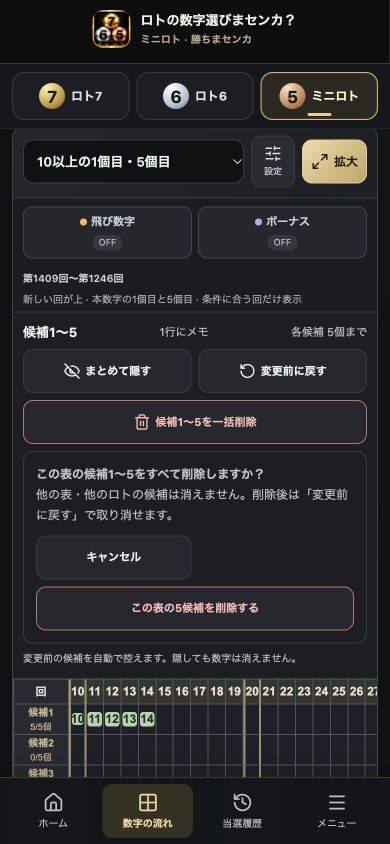
- 表の上の「候補1〜5を一括削除」を押します。
- 確認が表示されたら、消してよい場合だけ「この表の5候補を削除する」を押します。「キャンセル」なら数字は残ります。
- 削除後に「変更前に戻す」を押すと、削除する直前の候補へ戻せます。その後に新しく数字を編集すると、戻す基準が変わる場合があるため、間違って消したときは次の編集前に戻してください。
消えるのは、今開いている表の候補1〜5だけです。他の表・他のロトの候補は消えません。ロトごと、4種類の表ごとに別の候補メモがあります。追加機能のメモを編集するには、その表を利用できる契約が必要です。「全数字の表」の候補が「10以上の表」に自動でコピーされることはありません。
「非表示・数字は保持」と出ているとき:「まとめて表示」を押してください。「まとめて隠す」は数字を見えなくする操作で、削除ではありません。
保存エラーが出たとき:画面を閉じる前に「保存・プライバシー」から書き出してください。書き出せない場合は、画面の写真などで数字を控えてください。
大切なメモをバックアップする →目次に戻る ↑当選履歴と数字の出現傾向
過去の結果を探す
画面下の「当選履歴」→ 回号・本数字・抽選年で探す
表を拡大していて画面下のボタンが見えない場合は、右上の「戻る」を押してください。
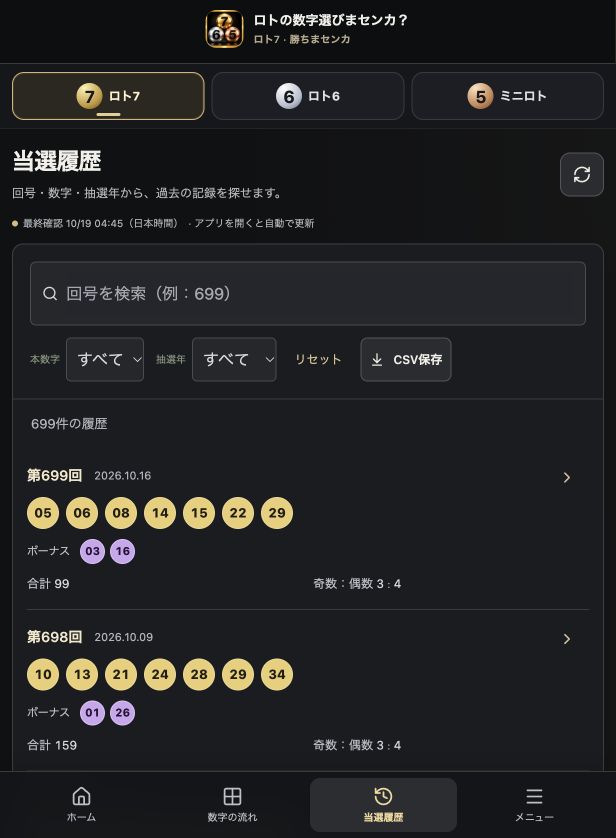
「当選履歴」で回号・本数字・抽選年から探せます。当選履歴の行の右端にある矢印を押すと、その回の詳細を表示します。本数字のボールを押すと、その数字が本数字として出た履歴に絞り込みます。数字の流れの表では、回号や当選数字から詳細を開けます。
「CSV保存」は、現在の検索条件に合う全件を書き出します。表示中の20件だけではありません。全履歴を保存したい場合は、先に「リセット」を押してください。Excelなどで開ける数値の一覧で、表の色・太線・候補メモはCSVに含まれません。
数字が何回出たかを見る
画面下の「メニュー」→「数字の出現傾向」
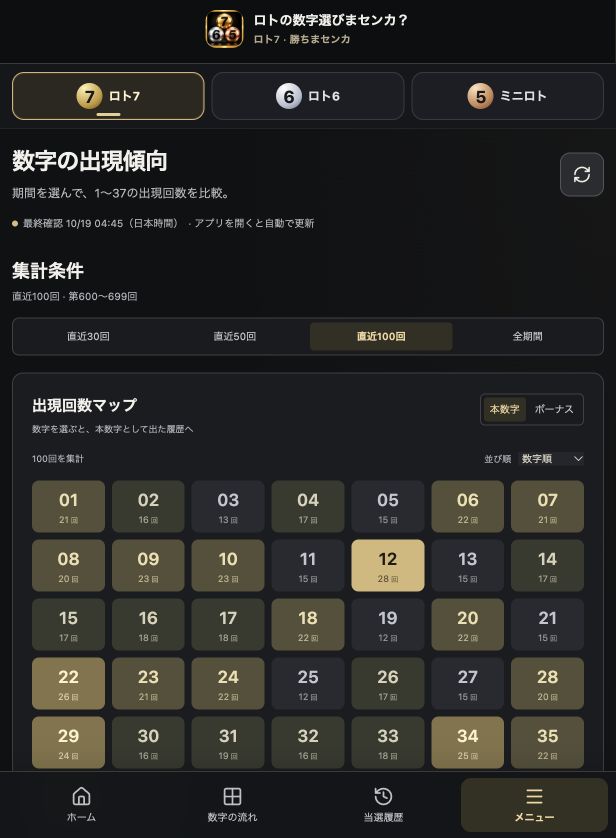
「数字の出現傾向」では直近30・50・100回、または全期間を比較できます。出現回数マップの本数字/ボーナスの選択と対象期間を確認してください。マップの数字を押した先は、ボーナス表示中でも本数字の履歴です。出現回数や過去の間隔は、次回の当選確率が高いことを示すものではありません。
目次に戻る ↑当選番号の自動更新・当選金額・セット球
当選履歴 → 見たい回の右端「›」
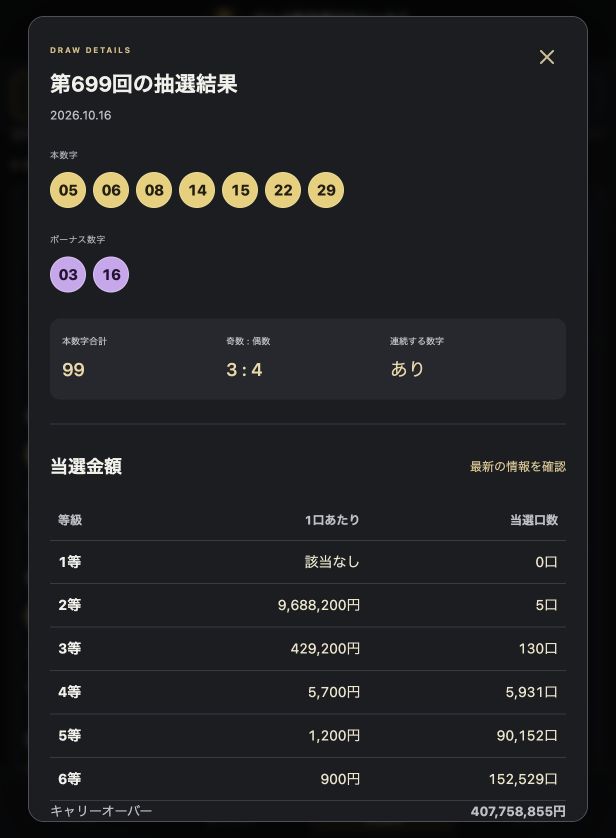
各ロトの画面を読み込んだときと、その画面を開いている間は15分ごとに、そのロトの「くじしるべ」の全回CSVを確認します。「結果を更新」でも確認できます。取得元の掲載やキャッシュにより、抽選直後に必ず反映されるとは限りません。
通信できないときは保存済みの履歴を表示し、更新できなかったことを画面に表示します。アプリを閉じている間の定時更新はありません。起動時に加え、しばらくして別のアプリなどから戻ったときも再確認します。表示中に通信が復旧したときも再確認します。すぐに確認したいときは「結果を更新」を押してください。
当選金額はその回の詳細を開いたときに読み込みます。取得できた情報は端末へ保存し、24時間以内は保存済みの情報を使います。24時間経過後に詳細を開くと再確認します。保存件数には上限があり、古い詳細は必要なときに読み込み直します。24時間以内でも、その回の詳細にある「最新の情報を確認」を押すと再取得します。
セット球は現在「未取得」です。取得元で確認できないため、推測した情報は表示しません。当選の最終確認は、みずほ銀行などの公式発表で行ってください。
どこから取得している?
当選番号と当選金額のデータ取得元は、くじしるべのCSVです。ロト7・ロト6・ミニロトの掲載ページを、アプリの「データ・集計方法」からも確認できます。くじしるべは公式の抽選発表元ではなく、本アプリも非公式の記録・分析ツールです。
回号の抜け、数字の形式の誤り、保存済みの結果との食い違い、利用条件の変更を検出すると更新を保留し、取得済みの履歴を表示します。「最終確認」はアプリが確認した時刻で、抽選時刻ではありません。抽選日と最新回の番号も合わせて確認してください。公式の当選確認はみずほ銀行の当せん番号案内へ進んでください。
目次に戻る ↑料金・追加機能・無料体験の詳しい条件
画面下の「メニュー」→ 紫の「料金・購入」→「料金・プランを見る」
メニューは、目的別に上から5つ
色だけでなく、見出しの名前でも探せます。表示されるロト名は、いま選んでいるロトです。
以下は販売開始に向けた予定内容です。各プランは自動更新の予定で、最終的な金額・無料体験の対象条件は、販売時のAppleの購入確認画面でご確認ください。
| プラン | 使える範囲 | 料金 |
|---|---|---|
| ロト7 基本 | ロト7の基本機能 | 550円/月 |
| ロト6 基本 | ロト6の基本機能 | 550円/月 |
| ミニロト 基本 | ミニロトの基本機能 | 550円/月 |
| 追加機能 | 選んだロトの追加機能。同じロトの基本契約が必要 | 各ロト +300円/月 |
| 月額セット | 3種類すべての基本機能+追加機能 | 1,550円/月 |
| 年間セット | 3種類すべての基本機能+追加機能 | 15,400円/年 |
上の料金にAIの候補作成は含まれません。AIは使う方だけが口数パックを都度購入する設計です。
追加300円で使えるのは、同じロトの7つの表
- 10以上の表
- 1個目・末尾の表
- 10以上の1個目・末尾の表
- 位別の個数
- 5数字ごとの個数
- 引っ張り数字の表
- ゾロ目の表
例えば、ロト7の基本550円+ロト7の追加300円なら、合計月850円でロト7の基本機能と追加機能が使えます。この契約では、ロト6やミニロトは利用できません。ロト7とロト6で基本機能と追加機能を個別に契約すると月1,700円なので、3種類を含む月額セット1,550円のほうが月150円少なくなります。
🔐が付いた表はまだ利用できません。同じロトの基本契約と追加機能の契約、または全機能セットの有効な契約を確認すると解除します。追加機能だけの契約では使えません。セット利用中は、ロトごとの追加購入は不要です。
基本プランと追加機能は別の契約です。申し込んだ日によって更新日が異なる場合があります。基本プランを解約しても追加機能は自動で解約されないため、両方をやめる場合はそれぞれ更新を停止してください。
14日間無料体験の対象
無料体験は、対象者が各ロトの基本月額プランを初めて利用する場合の予定です。体験終了後は各550円/月で自動更新します。対象外の場合は初回から有料です。無料体験の開始はAppleで申し込みが成立した時点で、案内やプラン画面を開くだけでは始まりません。追加機能、月額セット、年間セットには無料体験はありません。基本プランの無料体験中でも、追加機能を購入すると、その追加料金は初回から発生します。
プランを切り替えるとき
個別契約とセット、月額セットと年間セットを重ねて購入しないようにしてください。契約中のプランの更新停止と有効期間の終了を確認してから切り替える設計です。年間セットは年額15,400円の支払いで、月払いではありません。
目次に戻る ↑14日後・解約・更新失敗でどうなる?
以下は販売開始後の利用条件です。現在の通常の試作版では、実際の契約や無料期間のカウントは始まりません。
- 無料体験終了後の更新が成功:各550円/月の基本プランへ移り、引き続き対象ロトの基本機能を利用できます。追加機能は別契約です。
- 更新を止めた場合:Appleで確認できる有効期限・契約状態に従って利用でき、期限後は対象の表・履歴・分析を利用できなくなります。返金・取消などで権利が失効した場合は、その状態に従います。
- 更新失敗:有効な利用期間がなければ停止します。Appleで請求猶予が有効な場合は、確認できた猶予期限まで利用する設計です。
解約はiPhoneの「設定」→ 自分の名前 →「サブスクリプション」から行います。次回の課金を希望しない場合は、無料期間終了・更新日の24時間以上前に更新を停止してください。アプリを削除するだけでは解約になりません。
追加機能だけの有効期間が終わると、追加機能は🔐付きに戻ります。基本契約が有効なら、基本機能は引き続き使えます。基本契約が終わった場合は、追加機能だけ残っていても利用できません。基本と追加機能は別の契約なので、両方をやめる場合は両方の更新を停止してください。
利用期間が終わっても候補メモは削除しません。「保存・プライバシー」からバックアップできます。購入を確認し直す場合は購入時と同じApple Accountで「利用プラン」の「購入を確認・復元」を使います。この操作は新しい購入ではありません。候補メモは購入の復元では移らないため、メモのバックアップを別に用意してください。
目次に戻る ↑AIの料金・使い方(提供準備中)
現在はAIの購入・候補作成を利用できません。以下は提供開始に向けた予定内容です。画面で口数を選んでも料金は発生せず、口数も消費しません。
数字選びに、もうひとつの視点を。
表は見たけれど、最後の組み合わせで迷う。そんなとき、自分では思いつかなかった候補を比べるきっかけに。過去の抽選結果から数字ごとの出現回数をアプリで集計し、そのデータを参考にAIが候補を提案する機能を準備しています。
| 購入する口数 | 料金 | 5口ずつ作れる回数 |
|---|---|---|
| 10口 | 100円 | 2回分 |
| 30口 | 300円 | 6回分 |
| 50口 | 500円 | 10回分 |
1口=数字の組み合わせ1つ。ロト7は7個、ロト6は6個、ミニロトは5個の本数字を1組として扱います。どのパックも1口10円です。これはAIで候補を作る料金で、宝くじを買う代金ではありません。
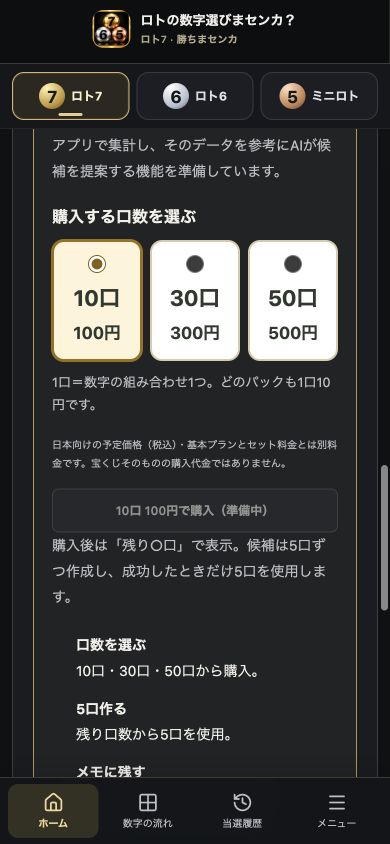
提供開始後は、3つの操作で使う設計です
- 10口・30口・50口から選ぶ。Appleの購入画面で金額を確認します。
- 対象のロトで、候補を5口作る。作成が成功した場合に、残り口数から5口を使用します。
- 候補を比べ、気に入った数字をメモする。メモへ反映する操作では、口数を追加消費しません。
購入前に知っておきたいこと
- 全プランと別料金:基本プラン・追加機能・月額セット・年間セットにAIの口数は含まれません。使わなければAIの料金はかかりません。
- 3種類で口数を共用:ロト7・ロト6・ミニロトで共通です。ただし、使うロトの有効な基本プラン(無料体験を含む)、または3種類セットが必要です。追加機能だけの契約では使えません。
- 未使用の口数に期限なし:基本やセットの契約終了後も残り口数を保持し、再契約後に使える設計です。どのロトにも有効な利用プランがない間は、口数の追加購入・新しい候補作成はできません。
- 都度購入:AIの口数には自動更新・自動追加購入がありません。
- 作成結果に応じて5口を使用:候補の作成に失敗した場合は口数を消費しません。通信が途切れても、サーバーで作成が完了していれば5口を使用します。同じ結果の再表示やメモへの反映では追加消費しません。通信が戻ったら、同じ作成結果を確認し直してください。
AIは数字選びの参考です。過去の出現回数から次回の当選を予測できるわけではなく、当選や当選確率の向上は保証しません。候補メモへの保存も、宝くじの購入ではありません。
候補メモの使い方を見る →目次に戻る ↑メモを守る・バックアップ・機種変更
保存したいロトを選ぶ →「メニュー」→「保存・プライバシー」
表を拡大している場合:まず右上の「戻る」を押すと、画面下に「メニュー」が現れます。そこから「保存・プライバシー」を開いてください。
「候補メモを書き出す」が保存、「バックアップを選ぶ」が復元の入口です。機種変更やアプリを削除する前に、先に書き出しておきましょう。
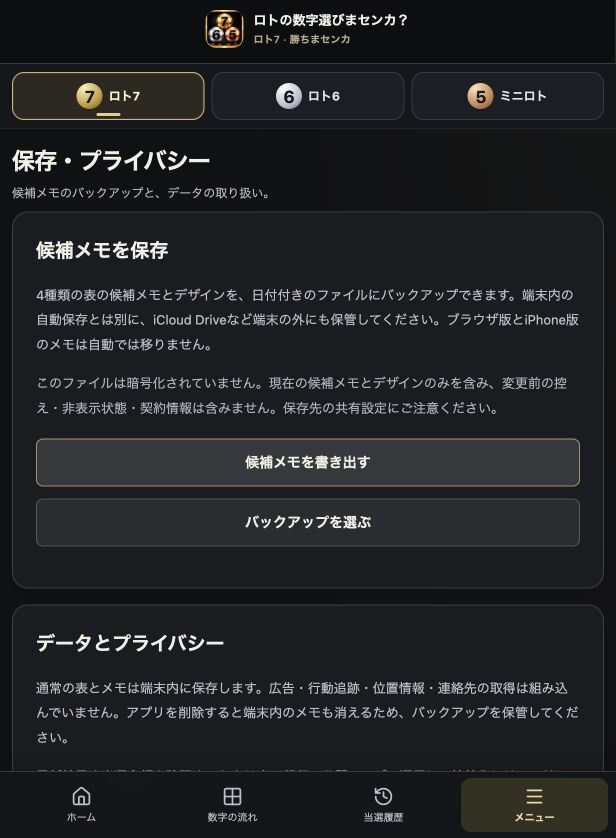
戻すとき:下の「バックアップを選ぶ」で以前保存したファイルを選び、内容を確認して「この内容で復元する」を押します。ファイルを選ぶだけでは復元されません。画像をタップすると大きく表示できます。
- 「メニュー」→「保存・プライバシー」を開きます。
- 「候補メモを書き出す」で、そのロトの4表分のメモとデザインを日時付きのJSON形式のファイルに保存します。このファイルは暗号化されていないため、保存先の共有設定にご注意ください。端末の故障や紛失に備え、iCloud Driveなど端末の外にも保管してください。履歴のCSVとは別です。3種類すべてを保管する場合は、ロトを切り替えてそれぞれ書き出してください。
- 復元するときは「バックアップを選ぶ」でファイルを選び、内容を確認して「この内容で復元する」を押します。やめるときは「キャンセル」を押します。
このバックアップには、当選履歴・表の表示設定・候補の非表示状態や変更前の控え・契約情報は含まれません。復元すると現在の4表のメモとデザインを置き換えます。必要なら先に書き出してください。別のロトのファイルは復元できません。ブラウザ版とiPhone版、別端末間ではメモは自動同期されません。
アプリの削除・端末の初期化で端末内のメモが消えるため、削除前にバックアップしてください。読み取りに失敗したメモを、空のメモで上書きしないようにしています。
目次に戻る ↑困ったとき・このアプリについて
スマホやパソコンから見られますか?
この料金・使い方・見本のページは、アプリをインストールしなくても、スマホ・Mac・Windowsのブラウザから無料で見られます。公開中の見本は画像です。操作できるアプリ本体や有料ウェブ版は、まだ一般公開していません。
iPhone以外でもアプリを使えますか?
現在準備しているのはiPhone向けアプリです。Android版や、パソコンで操作できる有料ウェブ版の提供は未定です。開発中の対応OSはiOS 16.4以降です。販売開始時にはApp Storeの対応条件もご確認ください。
購入操作が途中で止まった・承認待ちになったら?
通信を戻し、購入時と同じApple Accountで「購入を確認・復元」を押してください。この操作は追加購入ではありません。確認中・承認待ちの段階では機能は解除されず、Appleで有効な購入を確認してから使えるようになります。結果が不明なまま別のプランを重ねて申し込まないでください。
アプリの更新と、当選番号の更新は別です
当選番号は上の自動更新で確認します。機能の追加や不具合修正は、配信後にApp Storeからアプリを更新します。通常の上書き更新では端末内の候補メモを引き継ぐ設計ですが、更新前にもバックアップを残してください。アプリを削除して入れ直すと端末内のメモが消えるため、上書き更新とは区別してください。
操作で迷ったとき
- 🔐の表が開かない:そのロトの基本+追加機能、または全機能セットが有効か確認してください。基本の無料体験だけでは追加機能は開きません。購入済みなのに開かない場合は、通信を確認し、購入時と同じApple Accountで「購入を確認・復元」を試してください。確認が済むまでは重ねて購入しないでください。
- 表が横に長い:表を左右にスクロール、または「設定」のセル幅を調整してください。
- 数字の色が思った色と違う:色の優先順位と、ONになっている色分けボタンを確認してください。
- 最新回が表示されない:通信状態と画面の最終確認日時を確認し、「結果を更新」を押してください。公開元の掲載待ちの場合もあります。
- メモが見当たらない:「まとめて表示」で非表示を解除し、ロトの種類、表の種類、使っている端末が同じか確認してください。
提供:勝ちまセンカ。本アプリは非公式の記録・分析ツールです。宝くじの購入・払戻しは扱いません。操作で困ったときは「メニュー」の「お問い合わせ」へ進んでください。「保存・プライバシー」には、プライバシーポリシーとサポートへのリンクがあります。販売前のご質問は、このサイトのお問い合わせからお送りください。
目次に戻る ↑「本気で、ロトの1等を当てたい。」
その思いから始まりました。
出発点は、自分自身の数字選びのために、一から作ったExcelの表でした。最初に取り組み始めてから、約3年。試行錯誤を重ねる中で、大切にしてきたのが「数字の流れを、自分の目で見渡せること」です。
当選数字を毎回同じ位置に置き、出ていない数字のマスは空白のまま残す。数字同士の間隔を崩さず、前後の回とのつながりを見られるようにする。その一つひとつに、自分で数字を選ぶためのこだわりを込めました。
手作業で積み重ねてきた表は、今、「ロトの数字選びまセンカ?」というアプリへつながっています。数字を眺め、気になった数字を選び、迷ったら選び直す。その時間を、もっと見やすく、もっと使いやすくしたいと考えています。
1等を当てたいという思いは、このアプリを作り始めたきっかけです。本アプリが当選や当選確率の向上を保証するものではありません。自分で考える数字選びを、無理のない範囲で楽しむために役立てていただければうれしいです。
目次に戻る ↑